Distributeur voor AV-dealers in Nederland, België en Luxemburg
ma t/m vr 9.00–17.00 · 026 361 16 53

Newline · Software

Het whiteboard op een Newline-display

De interactieve displays van Newline met Android hebben een whiteboard aan boord. Dat zijn alle modellen behalve de C-serie. Die heeft geen Android en krijgt het whiteboard pas met een Android-OPS erin. Deze pagina laat zien wat je ermee doet: schrijven en bewerken, beeld erbij halen en delen, samen aan het bord werken, en wat de AI-functies en Whiteboard Pro toevoegen.
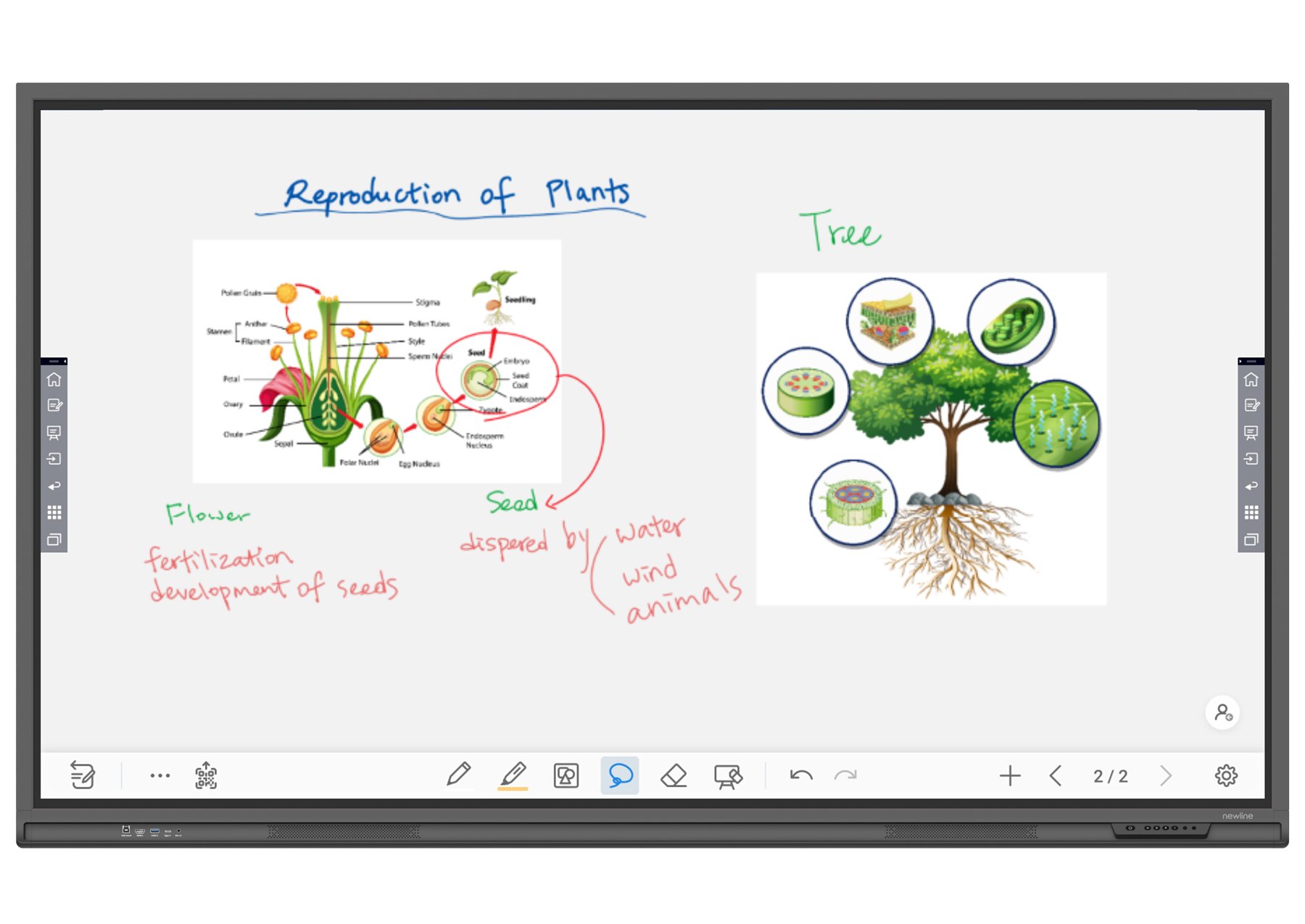
Newline-display met het whiteboard: twee ingevoegde illustraties over planten, met handgeschreven aantekeningen in blauw, groen en rood

Schrijven en bewerken

Pen, penseel, markeerstift en gum

Het bord opent met de pen. Tik op de pen om kleur en dikte te kiezen. Het penseel geeft een andere streek. De markeerstift legt een doorschijnende laag over wat er al staat.

De pixelgum haalt weg wat je aanraakt, de streekgum een hele streek in één keer.
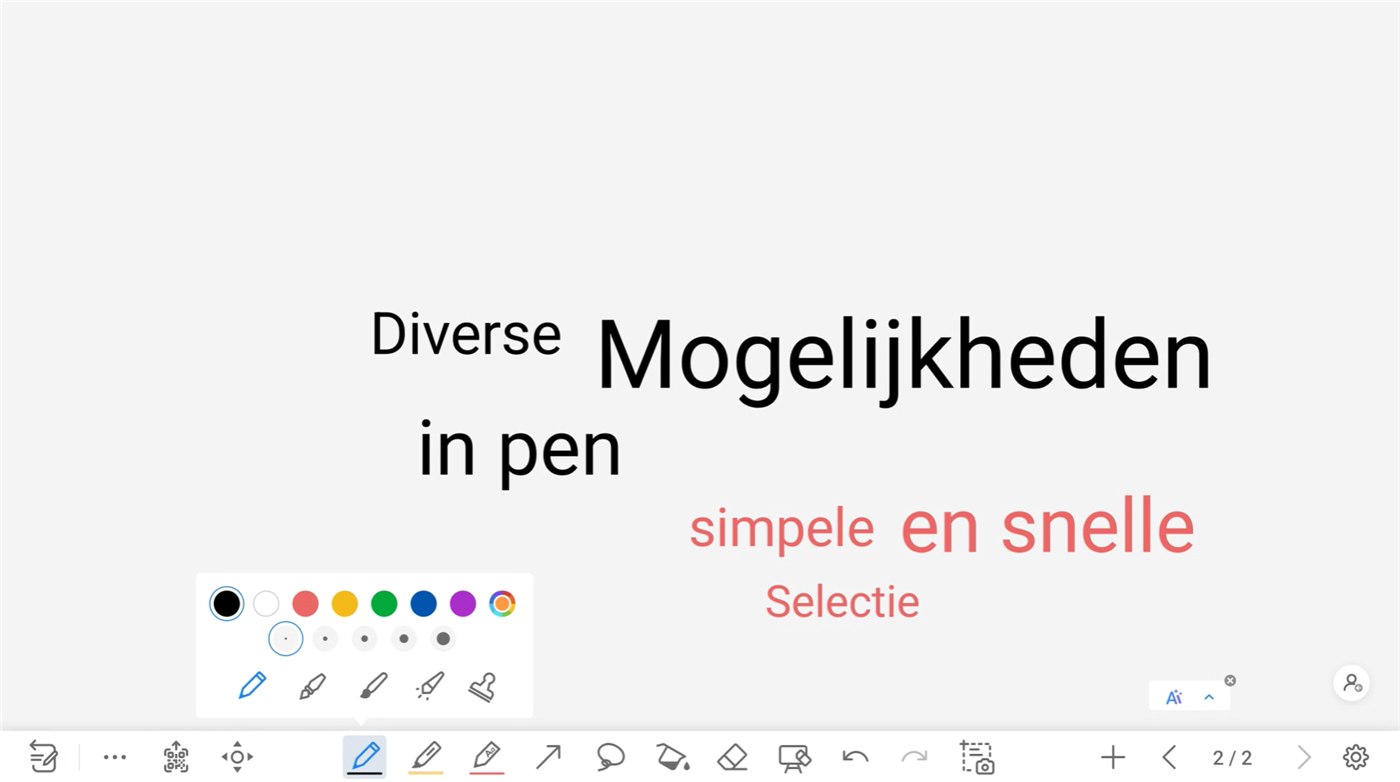
Whiteboard met tekst in zwart en rood en linksonder het menu met penkleuren en diktes
Tekst in twee kleuren, met het menu voor kleur en dikte.

Selecteren, verplaatsen en omzetten

Trek een lasso om je aantekeningen, of houd een object ingedrukt. In het menu dat verschijnt kopieer, knip en groepeer je, zet je iets naar voren of naar achteren, vergrendel je het of gooi je het weg. Plakken doe je door een plek ingedrukt te houden.

Twee knoppen in hetzelfde menu zetten handschrift om: de ene in tekst, de andere in cijfers. Helemaal rechts staat de knop voor de AI-functies.
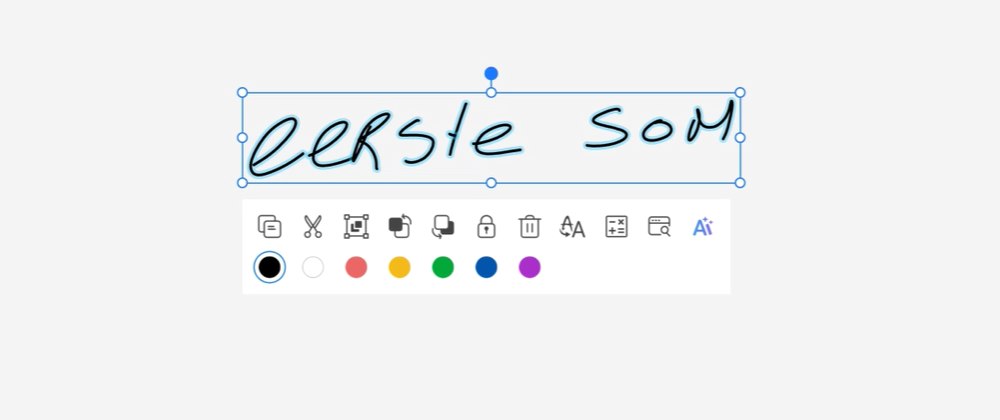
De handgeschreven woorden eerste som, geselecteerd, met daaronder het menu met knoppen en kleuren
Geselecteerd handschrift, met het menu eronder.

Tekst, plaknotities, tabellen en conceptmaps

Naast pen en vormen zijn er vier soorten objecten: getypte tekst, plaknotities, tabellen die meegroeien met wat je in de cellen schrijft, en conceptmaps, schema's met vertakkingen.

Objecten verwijder je per stuk of met Alles wissen. Met de gum lukt dat niet.

Conceptmap met het onderwerp Vulkaan en de takken uitbarsting, lava as gas en evacuatie, naast het menu Options
Een conceptmap, toegevoegd vanuit het menu.

Meten

Er zijn zeven meetgereedschappen: zes linialen in verschillende vormen en een gereedschap om hoeken te meten. Leg de liniaal neer en teken erlangs. De liniaal geeft de lengte van je lijn aan.
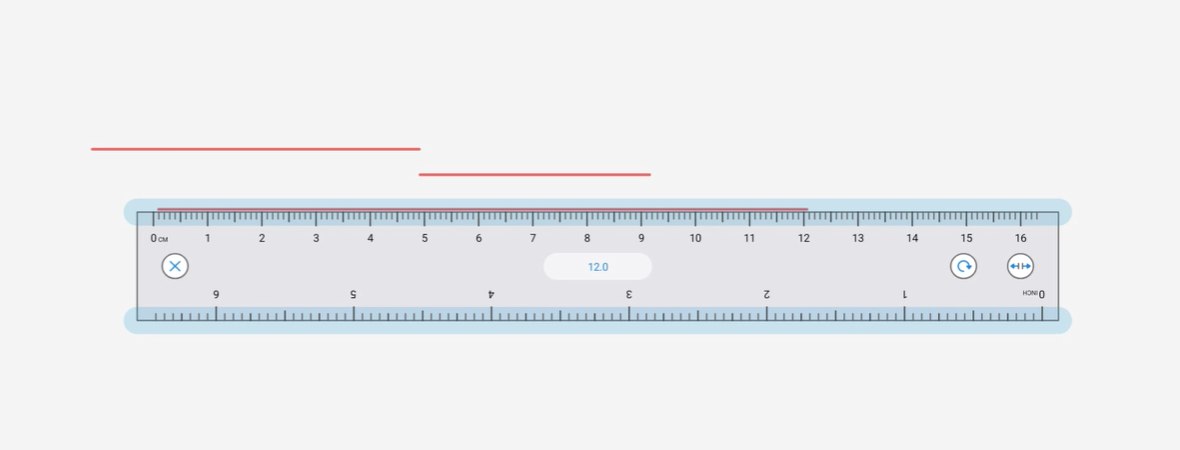
Liniaal op het whiteboard met twee rode lijnen erboven
Twee lijnen, getekend langs de liniaal.
Vormen
Met de vormknop zet je vlakke vormen en vormen met diepte op het bord, met of zonder vulling. De grootte pas je achteraf aan.
Achtergrond
Houd het plusteken rechtsonder ingedrukt. Je kiest een kleur, een patroon dat doorloopt over het hele bord, een vaste afbeelding of een eigen afbeelding tot 4K.
Instellingen
Je legt vast hoe elke nieuwe sessie begint, of vingers als pen gelden, of je handpalm als gum werkt, en welke talen de handschriftherkenning kent. Die talen download je naar het display.

Naar de inhoudsopgave

Beeld erbij en delen

Aantekeningen over elke bron

In de annotatiestand schrijf je over alles wat het display toont, welke bron het ook is. Wat je maakt, bewaar je als schermafdruk.
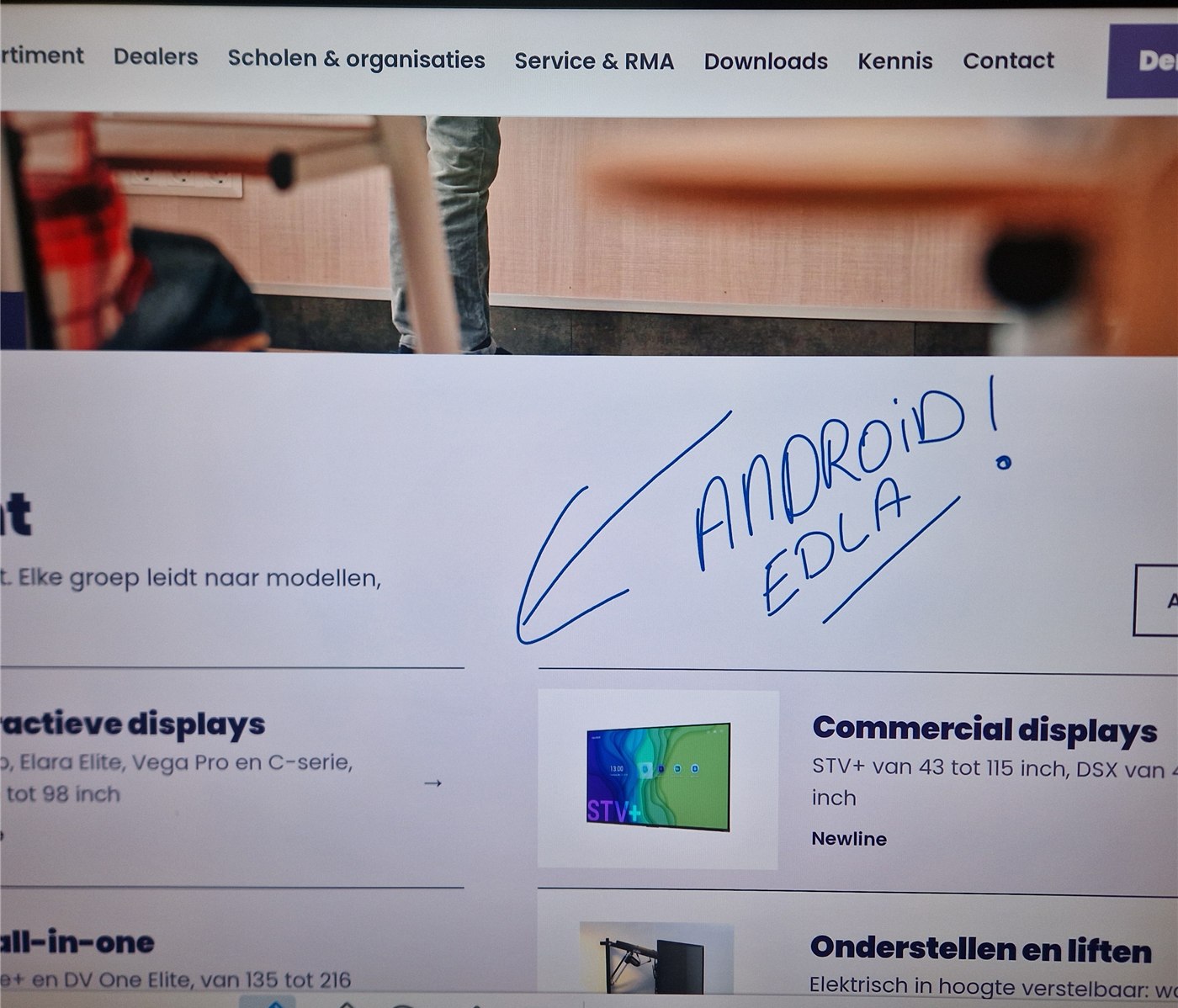
Foto van een display met de website van TeachYou en daaroverheen in blauw handschrift de woorden Android EDLA en een pijl
Aantekeningen over een webpagina. Dit is een foto van het display, geen schermafdruk.

Google Drive en OneDrive

Je logt tijdelijk in door een code te scannen met je telefoon. Daarna staat er linksonder een map met je bestanden.
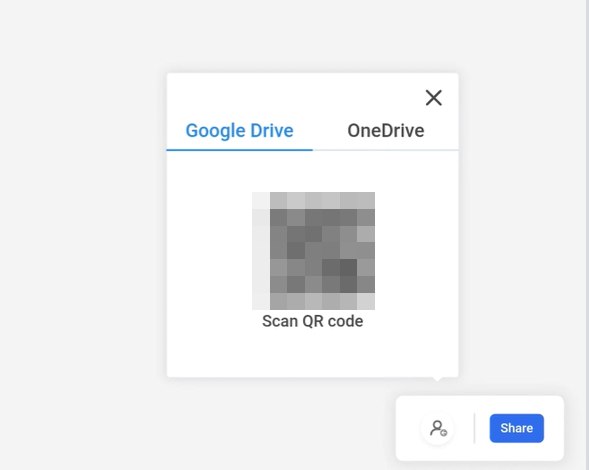
Venster met de tabbladen Google Drive en OneDrive en een onleesbaar gemaakte QR-code
Inloggen met een QR-code. De code is hier onleesbaar gemaakt.
Bestanden importeren
Afbeeldingen (PNG, JPEG), pdf's, video en audio, van een USB-stick of uit de opslag van het display. Per whiteboard kunnen er vijf video's in, één per pagina, elk tot 1 GB.
Zoeken met Google
Drie functies van Google zitten in het whiteboard: afbeeldingen zoeken, met een filter op Creative Commons-licenties; zoeken op het web, waarbij je een schermafdruk van de pagina op het bord zet; en YouTube, volgens Newline zonder advertenties vooraf of tijdens het afspelen.
Schermafdruk
Je snijdt een deel van het scherm uit of neemt het hele scherm. Het resultaat plak je op het bord of bewaar je op het display.
Opslaan en exporteren
Het whiteboard bewaart je werk als IWB-bestand, een bewerkbaar bestand dat je later weer opent. Exporteren kan als PNG, JPEG of PDF.
Delen met een QR-code
Kies een bestandsformaat en laat het bord een QR-code maken. Wie de code scant, haalt het bestand op zijn eigen apparaat binnen. Een wachtwoord toevoegen kan. De code blijft zeven dagen geldig.

Naar de inhoudsopgave

Samen aan het bord

Gesplitst scherm

Het bord splitst in twee of drie delen. Elk deel heeft een eigen pen, gum en knop om alles te wissen. Bij het sluiten kun je een schermafdruk van het werk bewaren.
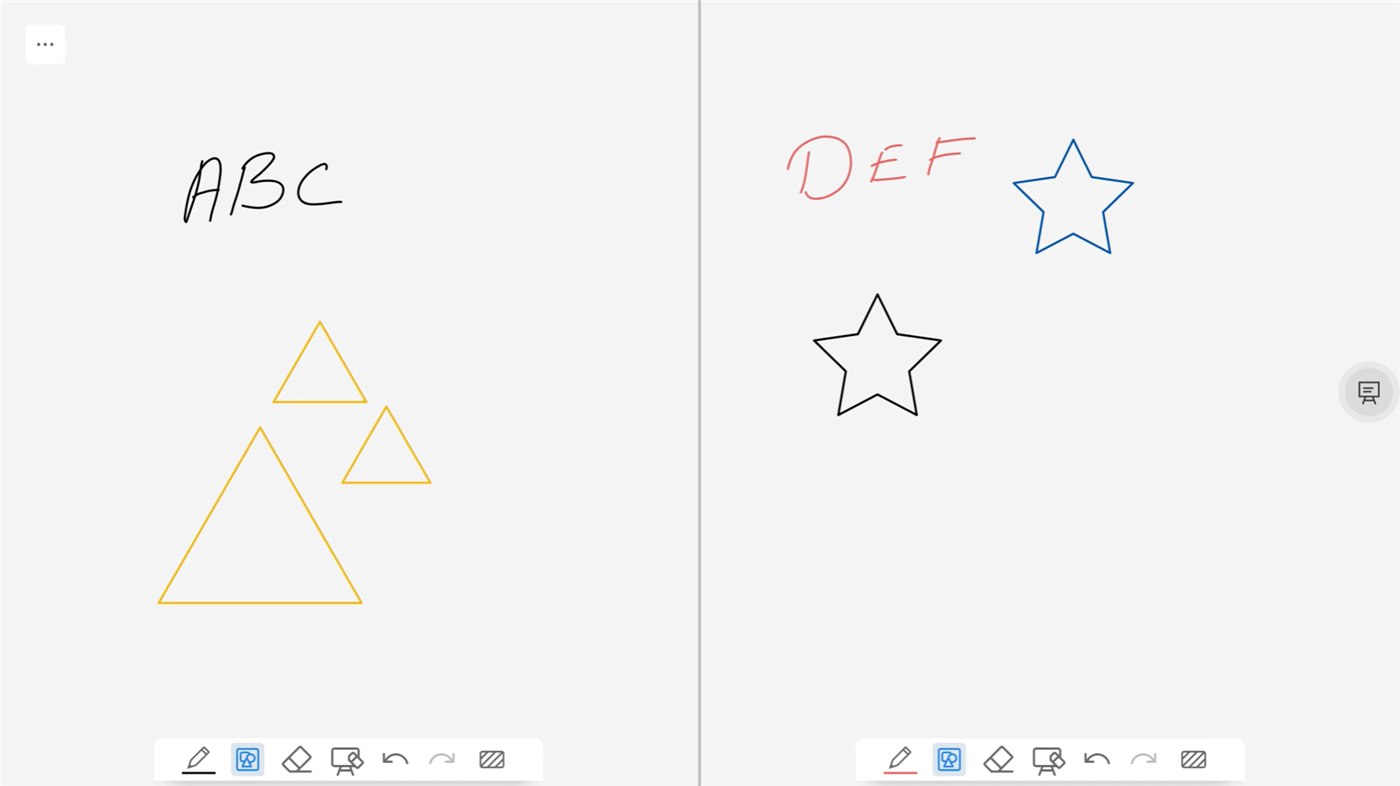
Whiteboard in twee helften: links de letters ABC en gele driehoeken, rechts de letters DEF en twee sterren, elk met eigen knoppen onderaan
Twee helften, elk met eigen gereedschap.
Meerdere handen
Meerdere mensen werken tegelijk op het scherm. Zoomen, draaien en vegen werken met gebaren.
Pen, handpalm en vuist
Het display onderscheidt een pen, een handpalm en een vuist aan de dikte van wat het scherm raakt, zonder speciale pen. Een hand die tijdens het schrijven op het scherm rust, wordt genegeerd. Volgens Newline voorkomt dat onbedoelde strepen.

Naar de inhoudsopgave

AI in het whiteboard

Whiteboard Standard en Whiteboard Pro hebben allebei AI-functies. Ze werken op wat je op het bord selecteert.

Waar de AI-functies je invoer verwerken, staat niet in de documentatie die wij van Newline hebben. Telt dat voor je beleid, vraag het ons dan; wij leggen de vraag bij Newline neer. Controleer altijd zelf wat de AI maakt voordat je het in de les gebruikt.

Zo roep je het op

Selecteer een woord, tekening of afbeelding met je vinger of met de lasso en tik op het AI-pictogram. Rechts opent een paneel met vier keuzes.

  • Beschrijven of herschrijven: een uitleg bij een woord, of dezelfde tekst in andere woorden.
  • Vragen maken: meerkeuzevragen bij het onderwerp.
  • Conceptmap: een schema bij het onderwerp, dat je daarna zelf aanpast.
  • Beeld en video: voorstellen bij wat er op het bord staat.

De AI herkent handgeschreven woorden, getekende lijnen en pijlen, vormen, emoji's en afbeeldingen.
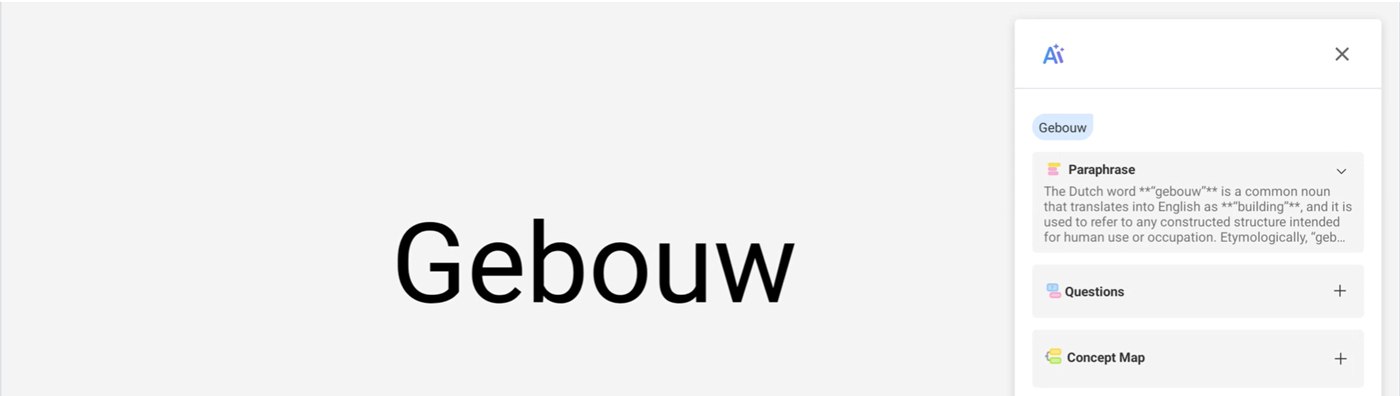
Het woord Gebouw op het whiteboard met rechts het AI-paneel: een Engelse uitleg onder Paraphrase en de keuzes Questions en Concept Map
Het AI-paneel bij het woord Gebouw. Het display stond bij deze opname op Engels.

Vragen maken

Je kiest het vak, het leerjaar en het aantal vragen, tot twintig. De AI maakt meerkeuzevragen met het goede antwoord erbij. Elke vraag is aan te passen voordat je hem op het bord zet.
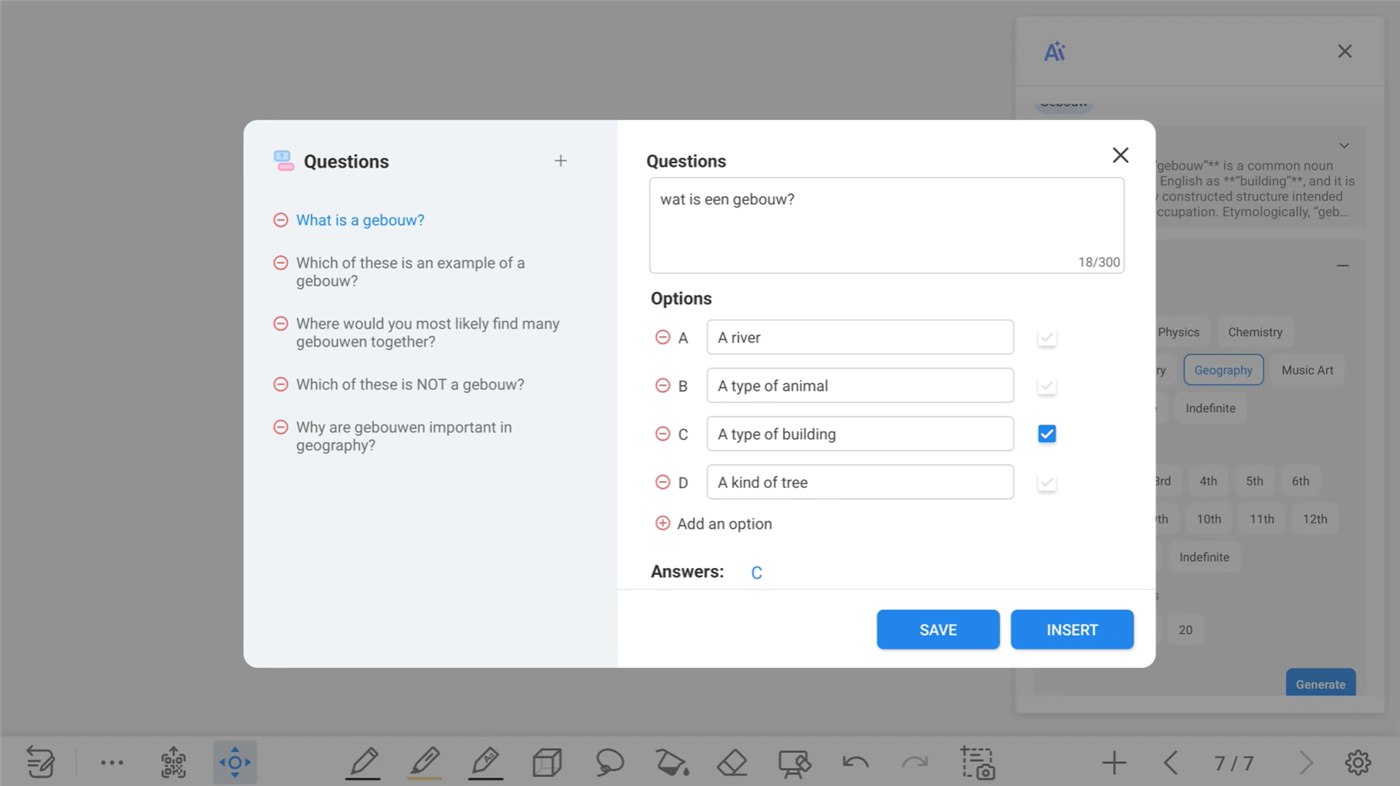
Venster Questions met vijf Engelse vragen over het woord gebouw, vier antwoordopties en het goede antwoord aangevinkt
Vijf vragen bij het woord Gebouw, met antwoordopties. Het display stond bij deze opname op Engels.

De AI-pen

Op Newline-modellen vanaf 2023 heeft het whiteboard drie herkenningspennen:

  • de eerste zet handschrift om in tekst, in de talen die op het display zijn geïnstalleerd;
  • de tweede herkent cijfers en formules en zet ze netjes neer. Uitrekenen doet hij niet;
  • de derde maakt van een geschetste veelhoek een strakke vorm.
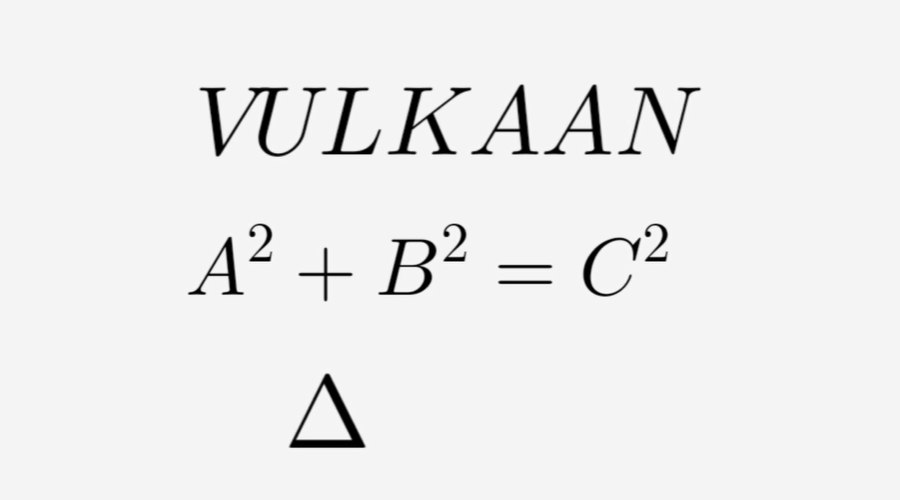
Het woord vulkaan, de formule a kwadraat plus b kwadraat is c kwadraat en een driehoek, alle drie strak gezet na herkenning
Een woord, een formule en een driehoek na herkenning.

Naar de inhoudsopgave

Whiteboard Pro

Whiteboard Pro is de uitgebreide stand van hetzelfde whiteboard. Hij is er op alle interactieve displays van Newline met Android: de Lyra Pro, de Lyra Elite, de Elara Elite en de Vega Pro, en op de Google EDLA OPS. Je kiest de stand in de instellingen van het whiteboard.

Meekijken en meeschrijven op afstand

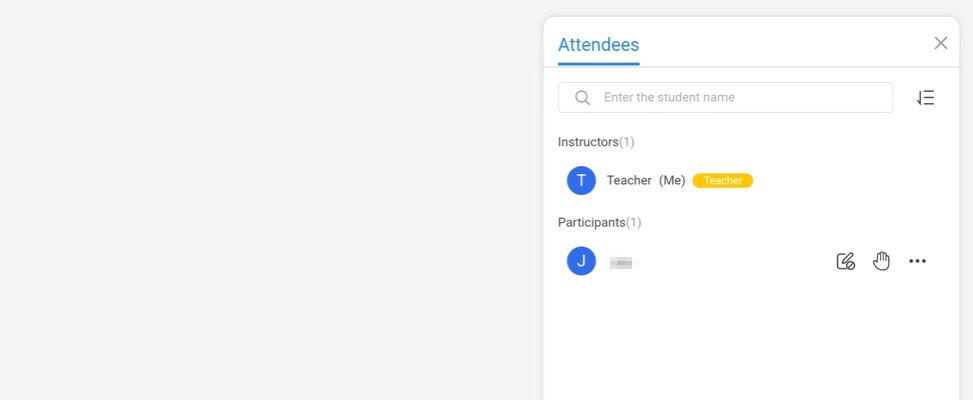
Je start een sessie en het bord maakt een klasnummer, een weblink en een QR-code. Wie meedoet, ziet op zijn eigen apparaat wat er op het bord wordt geschreven en getekend. Geeft degene die de sessie leidt toestemming, dan schrijft een deelnemer ook zelf op het bord. De deelnemers staan in een lijst op het bord.
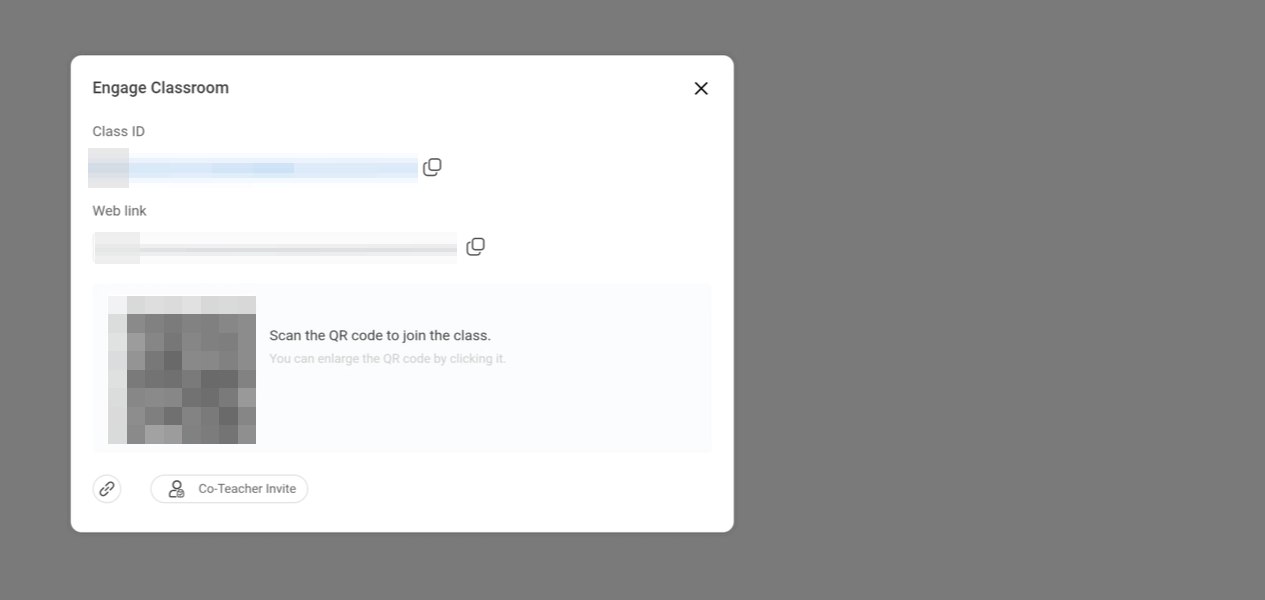
Venster Engage Classroom met klasnummer, weblink en QR-code, alle drie onleesbaar gemaakt
Een gestarte sessie. Klasnummer, weblink en QR-code zijn hier onleesbaar gemaakt.
Paneel Attendees met een docent en één deelnemer
De lijst met deelnemers. De naam is onleesbaar gemaakt.

Gereedschap per vak

Voor wiskunde, natuurkunde, scheikunde, aardrijkskunde, biologie, geld en muziek zijn er eigen objecten.
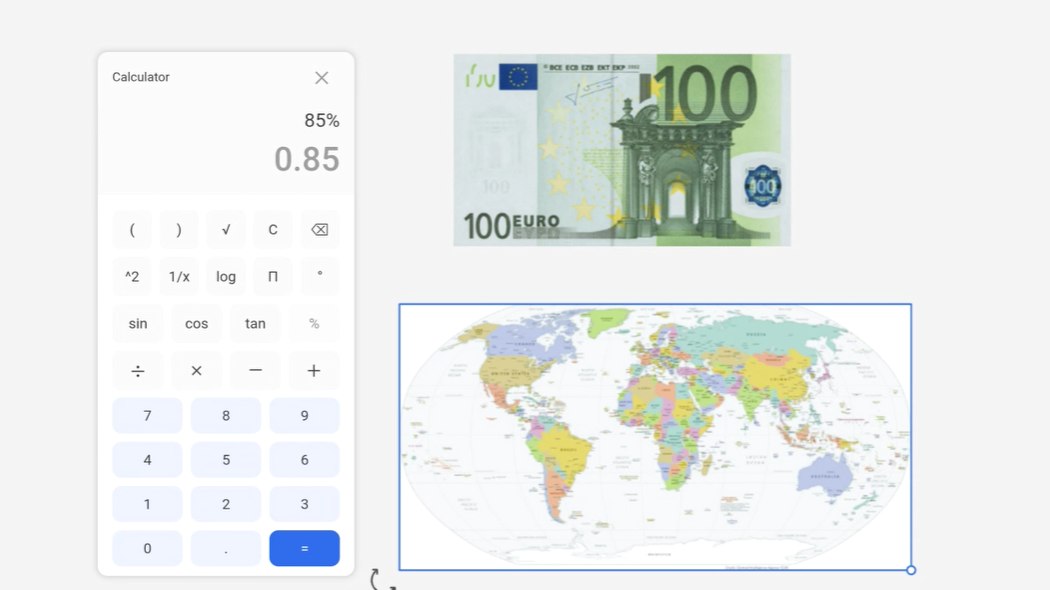
Whiteboard met een rekenmachine, een bankbiljet van honderd euro en een wereldkaart
Een rekenmachine, een bankbiljet en een wereldkaart op één bord.

Achtergronden

Whiteboard Pro heeft extra achtergronden: rasters per vak, zoals een assenstelsel en een logaritmische schaal, en achtergronden op basis van een afbeelding.

Whiteboard met een assenstelsel als achtergrond en rechts het paneel Background met patronen
Een assenstelsel als achtergrond, gekozen in het paneel rechts.

Rekenmachine

Een wetenschappelijke rekenmachine zit in het bord zelf. Je hoeft er geen andere app voor te openen.
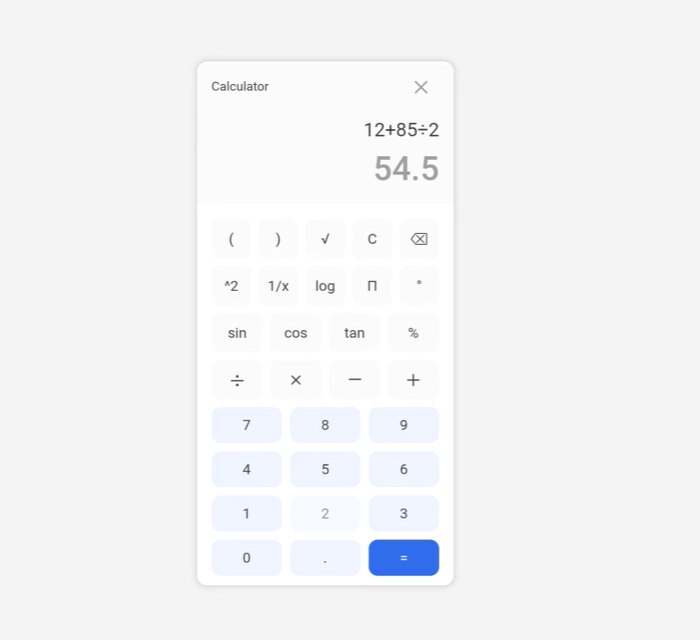
Rekenmachine op het whiteboard met de som 12 plus 85 gedeeld door 2 en de uitkomst 54,5
De rekenmachine, met een som erin.

Naar de inhoudsopgave

Voor ICT en beheer

Licentie
Volgens Newline is Android Whiteboard ingebouwd, blijvend en gratis.
Bestanden
Werkformaat IWB, hetzelfde formaat in alle onderwijssoftware van Newline. Export als PNG, JPEG of PDF.
Delen met QR-code
De code is zeven dagen geldig. De bestanden van deze export staan volgens Newline op een server van Amazon AWS in de EU. Zonder wachtwoord opent iedereen met de code het bestand; een wachtwoord met versleuteling is toe te voegen.
Netwerk
Sta voor de QR-export dit adres toe: global.newline-interactive-webservice.com
Cloudopslag
Inloggen op Google Drive of OneDrive is tijdelijk en gaat met een code op je telefoon.
Handschriftherkenning
Van MyScript. De talen worden naar het display gedownload.
CASA-verklaring
Voor Newline Whiteboard is een CASA-beoordeling op niveau AL1 afgerond, uitgevoerd door DEKRA. Dat is een toets op eisen voor de beveiliging van applicaties. Afgegeven op 22 september 2026, geldig tot 23 september 2027. De volledige verklaring is op te vragen.

De schermbeelden zijn op 27 november 2026 door TeachYou gemaakt op een Newline Elara Elite, in Whiteboard Standard en Whiteboard Pro, met het display op Engels; het beeld bovenaan is van Newline. Namen van knoppen kunnen per taal en softwareversie verschillen. Bronnen voor de tekst: de productpresentatie Android Whiteboard van Newline en de CASA-verklaring van DEKRA van 22 september 2026.

Zelf proberen?

In de showroom in Velp staat het whiteboard klaar op een Newline-display. Demo op afspraak. Dealers kunnen ook een demoscherm aanvragen.